お知らせ
お知らせ



天使守護精霊システム
1.ゲームのメイン画面の左上に「天使守護精霊」のアイコンが設置されています。アイコンボタンまたはホットキー (Ctrl+R) を押すと、「天使守護精霊」のウインドウを開くことができます。
2.『戦闘』ページ:
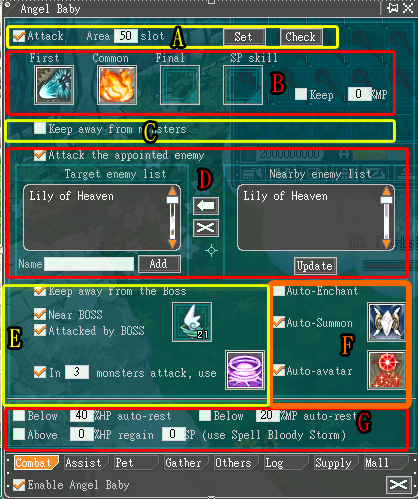
A:【自動攻撃】にチェックを入れると自動攻撃機能が有効になります。
B:自動攻撃時に、各タイミングで使用するスキルを登録できます。
【初回攻撃】:1回目の攻撃で使用するスキル。
【常用攻撃】:通常時、使用するスキル。
【最終攻撃】:最後の攻撃に使用するスキル。
【SPスキル】:戦闘職のユニークスキルです。SP消費が必要なスキルをこのスロットに登録できます。
【保留MP】:自動攻撃中、現在のMPが設定した数値%未満になると、通常攻撃に切り替わります。チェックを入れると有効になります。
C:【モンスターと距離を取りながら戦う】:チェックを入れると敵と一定の距離を保ちながら攻撃します。
D:【更新】を押すと周囲の一定範囲内の敵の一覧が表示されます。一覧から攻撃したい対象を登録できます。
E:【ボスと距離を置く】、【ボスが近付くと帰還】、【ボスの攻撃により帰還】…など、ボスモンスターが近くにいる時の対応方法を設定できます。
F:【自動チャーム】、【自動召喚】、【自動分身】…など、習得したチャームスキル、召喚スキル、分身スキルを自動で使用するように設定できます。
G: HP/MPがそれぞれ設定した数値%を下回ると、休憩行動を取ります。または、HPが設定した数値%を上回ると、スキルを使用してHPを SP に変換します。
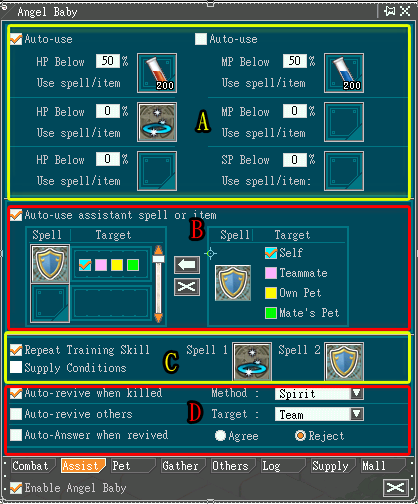
3.『補助』ページ:
A:【自動使用】にチェックを入れると、HP/MPが設定した数値%を下回ると、自動で登録したスキルやアイテムを使用して回復します。
B:ターゲット (自分、チームメイト、自分のペット、チームメイトのペット) に対して使用する補助スキルやアイテムを設定できます。チェックを入れると有効になります。
C:その場で繰り返し自動使用するスキルを最大二つまで登録できます。二つのスキルは交互に自動で使用されます。チェックを入れると有効になります。
D:自分のキャラクターが戦闘不能になった時、近くに戦闘不能になった他のキャラクターがいた時、蘇生スキルをかけられた時…など、戦闘不能時や蘇生に関するキャラクターの行動を設定できます。
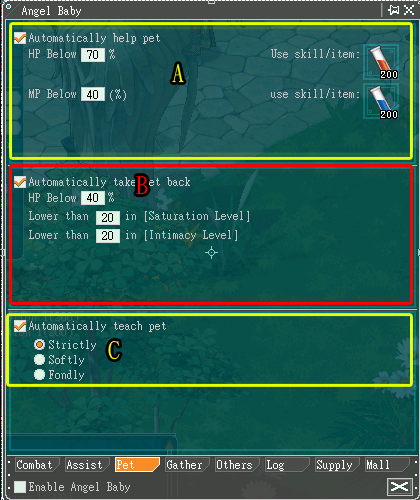
4.『ペット』ページ:
A:ペットのHP/MPが設定した数値%を下回った時、自動で使用するスキルやアイテムを登録できます。
B:ペットのHP/MP、満腹度、親密度が設定した数値を下回った時、自動で回収されます。
C:ペットがレベルアップした時に、自動しつけ方針を設定できます。(しつけ方針はペットの進化ルートに影響します)
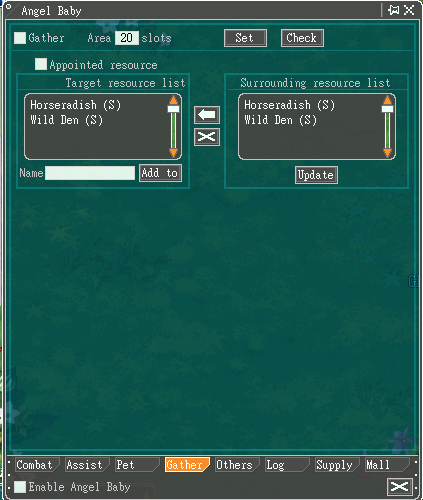
5.『生産』ページ:
【自動採集】にチェックを入れると、設定した範囲内で登録した資源を自動で採集できます。
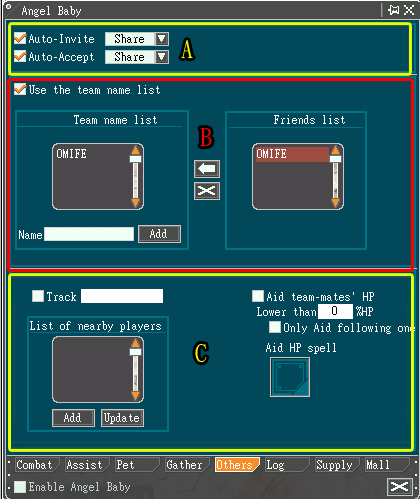
6.『その他』ページ:
A:他のキャラクターを自動でパーティーに招待するか、あるいは自分がパーティー招待を受けた場合に受け入れるかどうかを設定できます。また、パーティーのドロップアイテムの分配方法も指定できます。
B:パーティーに招待するキャラクターを直接フレンドリストから登録します。
C:周囲のキャラクターから追尾したい対象を指定できます。また、パーティーメンバーのHPが設定した数値を下回った時に、自動で使用する回復スキルも登録できます。
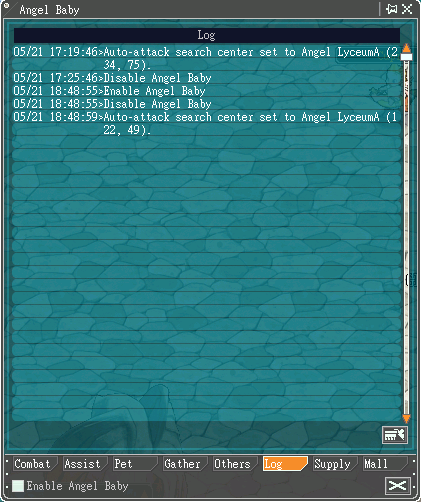
7.『履歴』ページ:
「天使守護精霊」起動中の動作ログを確認できます。
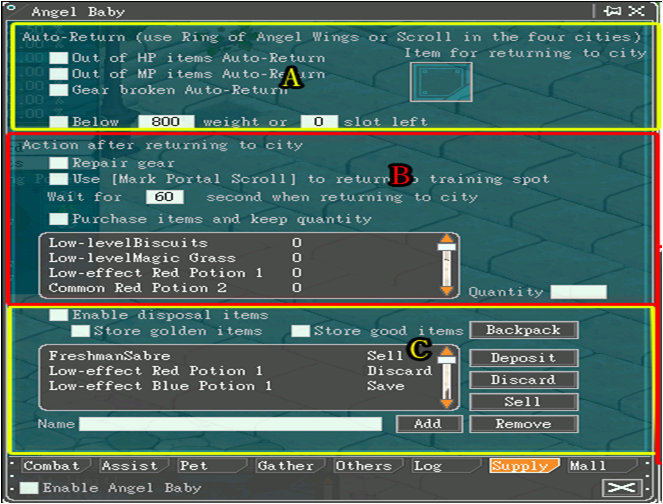
8.『補給』ページ:
A:HP/MP回復アイテムを使い果たした時、装備が破損した時、残り重量やアイテムバッグの空きが設定した数値より少なくなった時…など、自動で街に戻る条件を設定できます。【帰還アイテム】を登録しておく必要があります。
B:装備修理、アイテム補充、自動で元の狩場へ戻る…など、街に帰還した後、取る行動を設定できます。
C:【所持品自動処理を利用】にチェックを入れると、所持アイテムの自動処理を行うことができます。
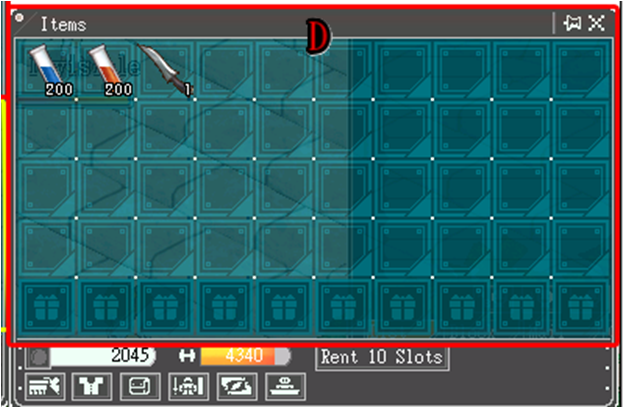
アイテムバッグを開いて(D)、アイテムをドラッグ&ドロップしたり、【名称】にアイテム名を直接入力したりして、自動処理するアイテムを登録できます。登録したアイテムはリストに表示されます。リストからアイテムをクリックして(青文字になる)、処理方法を指定できます。
処理方法:
1. 【保存】:登録したアイテムを倉庫のエクストラボックスに保管します。
2. 【破棄】:登録したアイテムを削除します。
3. 【売却】:登録したアイテムをショップに売却してGoldを獲得します。
【解除】を押すと、登録したアイテムをリストから削除できます。
9.『モール』ページ:
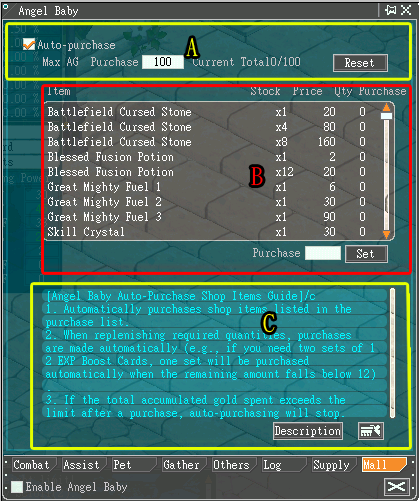
A:【モールアイテム自動購入】にチェックを入れると、自動でモールからアイテムを購入できます。【AG(課金通貨)上限】に使用するAngel Goldの上限額を設定できます。【累積使用AG】が設定した上限額を超えると、購入が中止されます。
B:アイテムの購入数を設定。
アイテムをクリックして(青文字になる)、【購入数】に数量を入力して、【登録】ボタンを押すと、設定が完了します。アイテム数が設定した数量に達していない時、自動でモールから購入します。
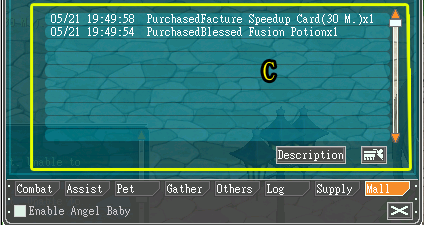
C:【説明/履歴】:自動購入機能の説明と購入履歴の切り替えボタン。